Showing posts with label tips-trik. Show all posts

Sunday, June 19, 2011

Cara Mudah Mengganti Favicon Blogger Tanpa Mengedit HTML

Mengganti Favicon, mungkin sudah banyak yang tahu caranya, dan blog-triks juga pernah memaparkan caranya disini. Mengapa saya membahasnya lagi? Karena kali ini cara yang akan saya paparkan berbeda, ini lebih mudah dari cara mengganti favicon yang sebelumnya saya tulis disini. Panggantian favicon yang akan saya jelaskan disini tanpa melalui editing HTML, melainkan langsung dari fitur yang dimiliki blogger. Tak usah belama-lama, langsung akan saya jelaskan caranya secara lengkap, silakan disimak :)


  1. Masuk halaman Blogger in Draft, silakan login dengan akun blogger sobat
  2. Di halaman utama terdapat daftar blog sobat, silakan klik Dashboard pada blog yang akan diedit faviconnya


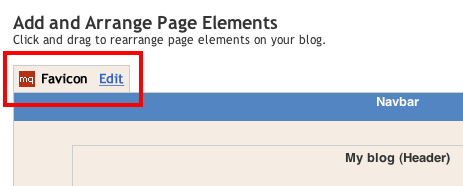
  3. Kemudian klik Edit pada elemen Favicon Setting yang terletak diatas elamen navbar


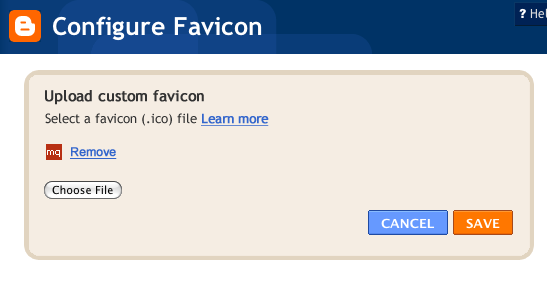
  4. Akan muncul window baru, yaitu window favicon configuration

  5. Silakan sobat pilih file icon yang ingin dipasang, gunakan file dengan ekstensi .ico karena file yang support adalah file icon .ico . Bagi sobat blogger ingin mengkonversi file JPG, PNG atau file lain ke .ICO dapat sobat lakukan di http://www.icoconverter.com/ atau situs konversi lainnya

  6. Setelah itu klik Save untuk menyimpan setting yang telah dilakukan


  7. Selesai, coba sobat buka blognya, dan favicon sudah berubah susai yang diganti tadi :)

Wednesday, June 8, 2011

Trik Tingkatkan Penghasilan Google Adsense

Trik Tingkatkan Pengahasilan Google Adsense - Setelah artikel sebelumnya membahas trik cepat di Approve Google Adsense, pada trik kali ini saya akan menerangkan bagaimana mengoptimalkan google adsense pada blog sobat. Mengutip artikel dari official Blog Google adsense,berikut ini adalah beberapa trik peletakan posisi adsense di blog untuk meningkatkan penghasilan dari klik adsense anda
Google AdSense is a free program from google to maximize revenue from your online content that empowers online publishers to earn revenue by displaying relevant ads on a wide variety of online content, including:
  • Site search results

    Easily add a custom search engine to your site, and earn from ads on the search results pages.
  • Websites

    Display ads on your website that are suited to your audience's interests, and earn from valid clicks or impressions.
  • Mobile webpages and apps

    Connect your mobile users with the right ad at the right time as they seek information on the go.
  • Feeds

    Display targeted ads in your RSS feeds, wherever they're viewed.
     
       
Now I will give trick and tips in video how to increase your google adsense in your site. This video create by the official adsense team.
The AdSense team has posted a six-part video series, with Top optimization tips and best practices that can help you in boosting the eCPM and revenue of your Adsense. Implementing these techniques into your website and Adsense ad layouts can help you in monetizing your traffic and let you quickly earn more revenue online.


Berikut ini Adalah Video Trik-Tips untuk meningkatkan penghasilan Google Adsense Anda. Video ini di posting oleh Tim Adsense dari Google, silakan disimak dan tingkatkan penghasilan adsense anda

1. Upgrade to high-performing units


2. Monetize more content


3. Optimize search box placement


4. Opt-in to text and image ads


5. Use link units


6. Opt-in to placement targeting

Trik/Cara Cepat Daftar Google Adsense

Google adsense bisa jadi program adsense yang paling populer di kalangan blogger, populer karena udah banyak yang direject, banyak yang di banned, di disable dan banyak juga yang berhasil dapat dollar dari google adsense. Saat membuat blog baru di blogger, secara otomatis kita disodori form pendaftaran google adsense (di tab Uangkan). Tapi, jika konten blog kita berbahasa Indonesia, ini susah sekali disetujui. Nha bagi sobat blogger yang sudah berkali-kali ditolak adsense nya dan bagi sobat blogger yang pengen daftar google adsense, dalam posting ini akan saya jabarkan trik cepat di approve adsense nya. Kemarin saya praktek dengan cara ini buat daftarin temen saya, 2 google adsense di approve dalam waktu 3 jam. langsung saja silakan disimak trik-triknya berikut ini.


Trik mendaftar googel adsense yang saya jabarkan disini adalah menggunakan situs pihak ketiga, yaitu flixya.com . Flixya adalah situs sharing video, foto dan blog yang bekerjasama dengan Google. Jadi google adsense menilai blog, video dan foto yang ada di flixya untuk Adsense kita. Dengan flixya, google adsense bisa di approve paling cepet (yang udah aku alami) 2 jam. Langsung saja untuk caranya sebagai berikut:

Langkah persiapan (langkah rekomendasi) :

  1. Buatlah email baru di Gmail (Rekomendasi)
  2. Secondary Email tidak usah diisi (Rekomendasi), soalnya kalo diisi dan email itu pernah didaftarkan google adsense, adsense anda berpeluang ditolak
  3. Selesai daftar email, ikuti langkah selanjutnya di bawah


Langkah pendaftaran Flixya dan adsense

  1. Pertama, menuju TKP di Flixya.com
  2. Silakan daftar (sign up), isi saja form pendaftaran sesuai data sobat, dan gunakan email baru yang udah     daftar di atas
  3. Cek email untuk verifikasi flixya
  4. Setelah anda terdaftar flixya, anda harus share minimal 10 foto/video/blog(artikel)
  5. Saya rekomendasikan sobat share blog(artikel) saja. Artikel usahakan berbahasa inggris atau topiknya menarik(tips, trik, komputer, SEO dll). Kalo sobat blogger mau, saya ijinkan copas artike saya di trik blog atau yang berbahasa inggris di blogging trick, jangan lupa sertakan sumber ya. Copas saja sampai 10 artikel terpenuhi. Kemarin saya daftar 10 artikel + 2 Foto, 2 jam langsung disetujui
  6. Setelah anda sudah share 10 artikel/foto/video, sobat langsung akan disodori form pendaftaran google adsense, silakan masukkan email yang baru tadi pada form pendaftaran google adsense di flixya, kemudian cek inbox email anda untuk mendapatkan link mendaftar google adsense, silakan daftar seperti biasa, isi data diri sesuai KTP
  7. Setelah daftar google adsense, silakan tunggu pemberitahuan dari google. Sambil menunggu ada baiknya sobat tetap submit artikel/foto/video di flixya.
Semoga Adsense anda di setujui, waktu  disetujui bervariasi, jika anda sudah melakukan sesuai trik diatas peluang disetujui 90%

Thursday, June 2, 2011

Cara Pasang Tombol Share ke Social Bookmarking

Salah satu cara meningkatkan pengunjung blog atau website adalah dengan mendaftarkan artikel-artikel anda ke dalam Situs Social Bookmarking , Social bookmarking Network , Favourite Bookmarking dan lain sebagainya. Contohnya mendaftarkan posting anda ke digg, stumbleupon, ma.gnolia, delicious, furl, technorati, simpy, spurl, reddit, mybloglog, blogcatalog, dan situs social bookmarking lainnya. Saya akui cara ini sangat efektif untuk meningkatkan pengunnjung blog anda. Selain itu situs-situs social networking (situs pertemanan) seperti facebook, twitter, friendster dan lain-lain juga dapat dijadikan sebagai media promosi yang juga dapat meningkatkan pengunjung blog anda.
Dan pada trik kali ini saya akan menjelaskan bagaimana memasang tombol sharing dan tombol submit ke social bookmarking ke dalam blog. Dengan sobat blogger memasang tombol submit/share ke situs social bookmarking seperti ini, akan memudahkan siapapun untuk share artikel/posting sobat langsung ke media bookmarking bila dirasa bermanfaat bagi yang lainnya, ini akan sangat bermanfaat untuk meningkatkan reputasi dan akan meningkatkan pengunjung ke blog sobat. Tombol share/submit yang akan dibuat disini saya rasa sangat lengkap mulai dari facebook, twiiter, digg, stumbleupon, ma.gnolia, delicious, furl, technorati, simpy, spurl, reddit, mybloglog, blogcatalog, dan masih banyak lagi. Untuk tampilannya adalah sebagai berikut :

Nha jika sobat tertarik dan berminat memasang tombol tersebut, berikut saya akan jabarkan caranya memasang ke blog sobat, check it
1. Pertama, login dulu ke Blog sobat 
2. Masuk ke tab Rancangan (Design/Layout) -> Edit HTML
3. Klik pada Expand Widget Templates
4. Kemudian Carilah kode berikut ini
<data:post.body/>

atau

<p><data:post.body/></p>
(Note: Gunakan CTRL+F untuk mempermudah pencarian)
Kode ini biasanya ada 2 buah, pilihlah yang lebih bawah

5. Setelah ketemu, letakkan kode ini setelah kode <data:post.body/>

<div style='border-top:0px solid #ccc;border-bottom:3px solid #FE9A2E; padding:10px 0px 10px 0px;margin:15px 0px 7px 0px;width:100%;float:left;height:23px;'>
<div style='float:right;'>
<span class='st_twitter_hcount' displayText='Tweet'/><span class='st_facebook_hcount' displayText='Share'/><span class='st_email_hcount' displayText='Email'/><span class='st_sharethis_hcount' displayText='Share'/>
<script src='http://w.sharethis.com/button/buttons.js' type='text/javascript'/><script type='text/javascript'>stLight.options({publisher:&#39;63b83a98-def5-427f-ac7c-4b24bcff910d&#39;});</script>
</div>
</div>

6. Selesai, SAVE TEMPLATE anda dan lihat hasilnya

Note: Jika anda telah memasang readmore, tombol submit ini akan terlihat jika posting tampil fullpost

Monday, May 23, 2011

Cara Membuat Spoiler di Blogger

Berjumpa lagi dengan blog-triks, kali ini saya akan memberitai eh memberitahu bagaimana cara membuat spoiler di blogger,saya tulis ini karena banyak pertanyaan lewat pesan facebook Setelah postingan saya Cara Membuat Stripe Bar Blogger saya kasih spoiler pada bagian akhirnya. Semua pasti sudah tahu apa itu spoiler kan? Spoiler itu kaya gini contohnya
Spoiler Contoh:

Ini adalah contoh spoiler


Diatas tadi adalah contoh spoiler, fungsi utama spoiler adalah mengurangi beban loading page, biasanya yang dimasukin ke dalam spoiler adalah image dengan resolusi besar, jadi dengan spoiler image tidak akan diload secara langsung yang dapat mempercepat waktu loading. Fungsi lainnya tentu dengan spoiler kita dapat menghemat space dan posting terlihat lebih rapi. Sekian dulu basa-basinya, langsung saja kita lihat bagaimana cara membuat spoiler dibawah ini:
caranya mudah sekali, tinggal masukin saja kode html berikut ini
Cara Membuat Spoiler :
<div style="margin: 5px 20px 20px;"><div class="smallfont" style="margin-bottom: 2px;">
<b>Judul Spoiler</b>: <input onclick="if (this.parentNode.parentNode.getElementsByTagName('div')[1].getElementsByTagName('div')[0].style.display != '') { this.parentNode.parentNode.getElementsByTagName('div')[1].getElementsByTagName('div')[0].style.display = ''; this.innerText = ''; this.value = 'Close'; } else { this.parentNode.parentNode.getElementsByTagName('div')[1].getElementsByTagName('div')[0].style.display = 'none'; this.innerText = ''; this.value = 'Open'; }" style="font-size: 11px; margin: 0px; padding: 0px; width: 55px;" type="button" value="Open" /></div>
<div class="alt2" style="border: 1px inset; margin: 0px; padding: 6px;">
<div style="display: none;">

Masukkan isi spoiler disini, dapat diisi gambar, kode html, paragraf dan lain2


</div>
</div>
</div>


Mudah sekali bukan?
Semoga bermanfaat ya :)

Friday, May 13, 2011

Cara Merubah Domain Blogspot menjadi .CO.CC


Blogspot.com adalah default domain yang diberikan ketika kita membuat blog di blogger.com. Sebenarnya ini bukan domain melainkan adalah subdomain. Banyak sekali website-website yang menyediakan domain gratis bagi anda, dengan domain yang cukup baik ratingnya, salah satunya adalah domain .CO.CC

Anda dapat menggunakan domain .CO.CC sebagai alternatif domain pengganti .blogspot.com .
Jika anda menggunakan domain .CO.CC, semula domain anda bernama blogkamu.blogspot.com dapat anda ubah menjadi www.blogkamu.co.cc, sehingga akan terlihat lebih singkat dan profesional. Walaupun anada berganti ke domain .CO.CC domain blogspot anda pun masih dapat diakses yang langsung akan diarahkan ke domain baru anda yaitu di .CO.CC.


Bagi anda yang tertarik merubah domain blogspot menjadi .CO.CC, berikut akan saya uraikan bagaimana langkahnya step by step

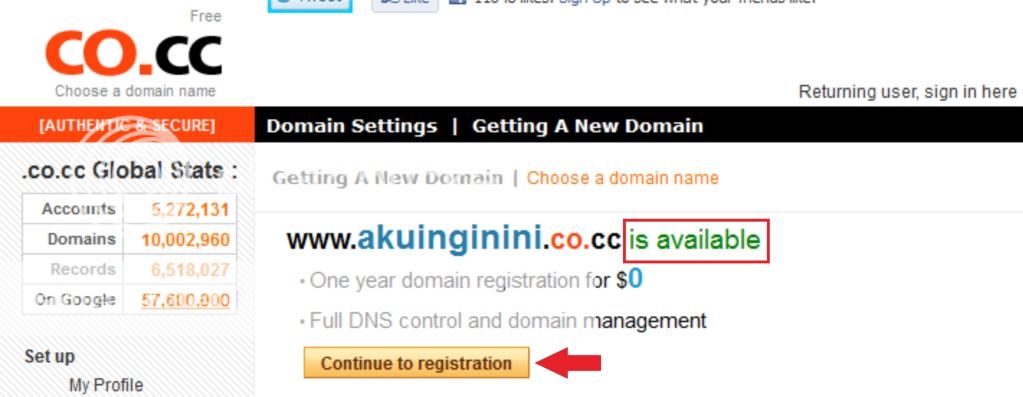
1. Cek terlebih dahulu ketersediaan domain .CO.CC yang anda inginkan pada form di bawah ini


misal: akuinginini.co.cc


2. Jika tersedia dan harganya 0$ alias gratis, selanjutnya klik continue to registration


3. Jika anda sudah punya account .CO.CC anda tinggal login dengan account tersebut, bagi yang belum punya klik Create an account now


4. Bagi yang mendaftar terlebih dahulu, anda akan disodori form pendaftaran, anda tinggal mengisinya sesuai identitas anda, untuk form homepage url isikan dengan domain yang ingin anda daftarkan. Jika sudah selesai, klik Continue


5. Selanjutnya login lah dengan account anda untuk setup atau pengatur domain anda.


6. Selanjutnya klik Manage Domain dan klik Setup pada domain yang ingin anda setting


7. Klik Zone Records, untuk mengarahkan domain anda ke blogspot. Isikan setingan seperti berikut ini :

Host isikan www.namadomainkamu.co.cc (dengan www)
TTL pilih 1D
Type pilih CNAME
Value isikan ghs.google.com

Selelah itu klik Setup untuk menyimpan setingan anda. Disini kita selesai menyeting domain kita, tinggal kita mengarahkan domain blogspot ke domain ini.


8. Langkah selanjutnya Login Account Blogger anda


9. Klik Setting masuk ke halaman Publikasi dan klik Costum Domain


10. Klik pada Switch Advanced Settings untuk pengaturan domain anda lebih lanjut.


11. Isikan domain .CO.CC diform yang telah disediakan, dan isikan Verification Code. Kemudian Klik Save Setting


12. Kita selesai menyeting domain kita, namun anda jangan terburu-buru keluar dari halaman ini, setelah setting success. Check atau Centang pada redirect domainkamu.co.cc to www.domainkamu.co.cc dan klik Save Setting , selesai sampai disini. Untuk setting ini paling lama membutuhkan waktu 2x24 jam untuk mengarahkan domain anda ke domain .co.cc.


Monday, April 25, 2011

Cara Membuat Stripe Bar Blogger

Setelah lama sekali tidak nulis artikel, kali ini blog-triks kembali lagi untuk memberikan trik dan tips nya seputar blogging dan Internet . Untuk trik-tips kali ini saya akan menjelaskan cara membuat Stripe Bar . Ini sebagai request sobat2 blogger lewat email, banyak banget yang pengen tau caranya bikin Stripe Bar.

Sudah pada tau kan yang namanya Stripe Bar? . Ini penampakan Stripe Bar di blog saya


Stripe Bar bentuknya merip sekali dengan default navigation bar pada blogger. Stripe Bar dapat kita manfaatkan untuk meletakkan link iklan, informasi, Feed dan informasi lainnya sesuai keinginan anda, yang jelas dengan Stripe Bar link kita akan mudah di lihat pengunjung. Dilengkapi dengan icon close, stripe ini dapat ditutup bila dirasa mengganggu.


Cara pemasangan Stripe Bar untuk Blogger
1. Login Akun Blogger anda dulu
2. Masuk Editor HTML (Edit HTML)
3. Cari (CTRL + F) kode ]]></b:skin> kemudian letakkan script CSS berikut diatas kode ]]></b:skin>

#mta_bar { background:#FFFFE1 url('https://blogger.googleusercontent.com/img/b/R29vZ2xl/AVvXsEgzhaKqWtfMsPeENUT5VnORWpL6mjEmiSfCXTflia7w8cx6awSN9jASkicEh2F6mipS12zgpl_Y852ei54Avo9AiWO35o8V47gxYRG4JzVR8nJh3EHDsBJr970v9Rpzlf-0sQP7hhfyw0v-/s400/wow.gif?imgmax=800') repeat-x; border-bottom: 1px solid #808080; margin: 0 0 3px 0; padding: 4px 0; z-index: 100; top: 0; left: 0; width: 100%; overflow: auto; position: fixed; }* html #mta_bar{ /*IE6 hack*/
position: absolute; width: expression(document.compatMode=="CSS1Compat"? document.documentElement.clientWidth+"px" : body.clientWidth+"px"); } #mta_bar .center{float:left; text-align:center; font-family:Verdana,Arial; font-size:13px; font-weight:bold; font-style:normal; color:#fff; width:65%}
#mta_bar .left{float:left; text-align:left; font-family:Verdana,Arial; font-size:13px; font-weight:normal; font-style:normal; color:#fff; width:20%}
#mta_bar .right{font-family:verdana,Arial,Helvetica,sans-serif; float:right; text-align:center; font-weight:normal; font-size:10px; letter-spacing:0; width:30px; white-space:nowrap}
#mta_bar .right a{font-size:10px; color:#fff; text-decoration:underline}
#mta_bar .right a:hover{font-size:10px; color:#fff; text-decoration:none}
#left_bar a{background:url('https://blogger.googleusercontent.com/img/b/R29vZ2xl/AVvXsEgyav1vPl0DXNucZUgduQ5kTLrt08AGPN3cgKgqvm-RbaITs_gENql7cOKfm37XY-87yYBs-y9bF1lHnKOkA15b3wpdtHzWtM948uEuAl_i600JlkFEnzqEFGlhaBecPoiu8ArfSrtaDwWa/s400/stripead-feed.gif') no-repeat; text-decoration:none; color:#fff; padding-left:23px; padding-right:0; padding-top:0; padding-bottom:0}
#left_bar a:hover{text-decoration:underline; color:#fff}
#left_bar a:hover { text-decoration: underline; color: #0000FF; }
4. Selanjutnya masukkan kode berikut sebelum kode </head>

<script src='http://grandisk.xtgem.com/stripe-blog-triks.js' type='text/javascript'/>


5. Langkah selanjutnya letakkan kode berikut sebelum kode </body>

<div id='mta_bar'>
<div id='left_bar'><span class='center'><a href='
http://feedburner.google.com/fb/a/mailverify?uri=blogspot/blog-triks' target='_blank'>Gratis Berlangganan Blog-Triks Article Via Email, Join Now!!!
</a></span> </div>

<span class='right' onmouseout='self.status=&apos;&apos;' onmouseover='self.status=&apos;blog-triks.blogspot.com&apos;;return true;'> <img align='absmiddle' border='0' onClick='closeTopAds();return false;' src='https://blogger.googleusercontent.com/img/b/R29vZ2xl/AVvXsEib5riQ0twIRFuNmLXHrNgEGBYt4PxmGtazQhXBl7OF-Ka8DsVkg-8Re5KI8VR7ptCqjdleif7z8xJlvvIUXCz5I8JMxPOKRSksfMiw5oK7eNaA7Ihi0DYJsEUi3o3mFpUscOWRT007_VdE/s400/delete.png' style='cursor:hand;cursor:pointer;'/></span></div>
Kode yang berwarna biru silakan ganti sesuai dengan informasi yang akan anda pasang

6. Langkah terakhir, Warning: Ini adalah langkah terpenting yang tidak boleh salah.

Langkah Terakhir:

Klik


Selesai, dan silakan lihat apa yang terjadi pada blog anda...

Thursday, June 3, 2010

Cara Pasang Snap Shots di Blogger


Tahukah apa itu Snap Shot? Bagi para pengguna blog ber-platform Wordpress tentu akan sering menemuinya, karena itu adalah salah satu fitur blog yang disediakan Wordpress. Kembali ke pertanyaan tadi, Snap Shots adalah semacam screen shoot suatu Website ketika kursor mouse diarahka pada suatu link (kira-kira seperti itulah jawabannya). Blogger/blogspot memang tidak memiliki fasilitas ini, namun kita bisa membuatnya sendiri.
Untuk membuatnya, berikut langkah-langkahnya:

1. Loginlah ke Blogger anda, kemudian Buka URL berikut http://account.snap.com/signup.php

2. Pada bagian itu kita bisa melakukan pengaturan untuk snap shots, mulai dari tema (theme), logo, dan bahasa (language) yang akan digunakan. Jika anda tidak ingin mengaturnya klik Skip.
3. Lalu akan tampil account Info. Isilah data yang ada secara lengkap, dan jangan lupa beri tanda checklist pada opsi I agree to Terms & Condition Above.
4. Klik Continue
5. Setelah Tampil Halaman Instal Snap Shots on Blogger, klik tombol INSTALL NOW
6. Lalu akan tampil halaman Add Page Element. Anda klik pada ADD WIDGET, maka secara otomatis page elements Anda akan bertambah

Sekarang cobalah akses blogspot anda, dan arahkan kursor pada suatu link, jika muncul screen shoot maka pengaturan anda berhasil.Hebat!!

Monday, May 31, 2010

Cara Pasang Read More Animasi

Setelah beberapa bulan ini vakum ngeblog,blog-triks akhirnya bisa kembali menghirup segarnya udara dunia blog.Dan kali ini,sesuai dengan judulnya, blog-triks akan membahas tentang Bagaimana caranya membuat readmore animasi (kaya punyaku ini,hehe ).Aku tulis trik ini cos banyak temen-temen blogger yang menanyakannya lewat komentar dan shoutbox.Tak ingin mengecewakan sobat-sobat blogger aku,akhirnya lounching juga nih tutorial.Mau tau caranya?Ini dia caranya..CEKIDOT

Caranya gampang kok
1.Bagi teman-teman yang blognya belum pake readmore,buat readmore dulu disini

2.Dihalaman Edit HTML, ganti tulisan read more ato lainya yang sobat pake buat link baca selanjutnya dengan kode berikut <img src="link gambar kamu"/>
Yang sudah pake read more langsung langkah 2 aja ya.
3.Langkah terakhir dan terpenting adalah Save Template

Kalo sobat belum punya gambar ini aku sediakan:

http://i496.photobucket.com/albums/rr329/grandisyf/th_button-green-f.gif


http://i496.photobucket.com/albums/rr329/grandisyf/th_arrow-readmore.gif


http://i496.photobucket.com/albums/rr329/grandisyf/th_more.gif


http://i496.photobucket.com/albums/rr329/grandisyf/Read-more-3_grandis.gif


http://i496.photobucket.com/albums/rr329/grandisyf/th_Readmore3.gif


Uda dulu ya,happy blogging..

Sunday, May 17, 2009

Cara Membuat Shout Box

Shout Box atau juga sering disebut Say Box, Tag Board, dan Chatter Box adalah suatu kotak yang berfungsi untuk mengirimkan pesan-pesan pendek, namun bisa juga berfungsi sebagai tempat ngobrol (chatting). Dengan shoutbox, kita juga bisa mempromosikan blog kita, misalnya nih, kita datangi blog orang yang menyediakan kotak ini kemudian kita kasih komentar atau cuma sekedar salam di shoutbox mereka, lalu yang punya blog akan melihat di shoutbox, biasanya meraka akan balas mengunjungi blog kita. Nha gitu ceritannya. Biasanya kotak ngoceh diselipkan kedalam halaman web/blog dengan bahasa java Script. Bagi kamu yang jago pemrograman java script mungkin bisa membuatnya sendiri dengan membuat kode-kode yang memusingkan kepala. Namun buat kamu yang nggak jago nggak usah kuatir karena sekarang ini banyak situs internet yang menyediakan layanan ini, salah satunya yaitu Shoutmix . Caranya adalah sebagai berikut :

1. Buka situs Shoutmix Kamu harus mendaftar di situs tersebut, cara daftarnya gampang kok.
2. Jika pendaftarannya berhasil kamu langsung disuruh milih type shoutbox yang disediakan, terserah kamu milih bentuknya yang gimana. Klik tombol Continue
3. Setelah itu kamu akan mendapat ucapan "Terima Kasih" :D lalu klik link Go to My Control Panel Now
4. Disitu kamu bisa mensetting terlebih dahulu shoutbox kamu, misalnya Style & Color, Date & Time, dan lain-lain.
5. Jika sudah selesai klik menu Get Codes
6. Jika kamu pingin menaruh shoutbox di blog kamu pilih "Place Shoutbox on Webpage"
7. Atur lebar dan tinggi shoutbox di kolom widht dan hight
8. Kemudian Copy kode yang ada di dalam kotak "generated Codes"
9. Login ke blogger.com lalu pilih Layout kemudian Add Page Elements
11. Tambahkan element HTML/Javascript.
12. Paste Kode yang telah kamu copy dari shoutbox.com tadi di kotak "Content" lalu Save
13. Selesai...

Friday, May 15, 2009

Cara Membuat Search Engine

Search Engine atau Mesin Pencari adalah sebuah terobosan Canggih di dunia Internet.
Saat ini Search Engine tidak bisa dipisahkan dalam dunia internet. Dengan Search Engine kita bisa mencari tahu tentang suatu hal yang kita inginkan sesuai dengan keyword yang kita ketikkan., yang akan dikupas disini adalah bagaimana caranya membuat/pasang search engine di blogger . Caranya sangat mudah, yaitu:

1. Login ke blogger terus klik Layout terus pilih page elements nha disitu kan banyak tulisan Add a page elements klik link tersebut dan sesuaikan dimana tempatnya menaruh search engine
2. kemudian pada layar baru yang muncul pilih HTML/Javascript kemudian copy/paste script/kode berikut ini di dalam kolom content.

<form action="http://nama-blogmu.blogspot.com/search"
method="get"> <input class="textinput" name="q" size="30" type="text"/> <input value="search" class="buttonsubmit" name="submit" type="submit"/></form>

Ganti nama-blogmu dengan nama blog kamu. Aangka 30 menunjukkan panjang kotak (text box) semakin banyak angkanya maka semakin panjang textbox-nya

Cara Menampilkan Status YM (Yahoo Messenger)

Dalam trik kali ini kita akan coba membahas tentang "Bagaimana Caranya Menampilkan Status Offline/Online Yahoo Messenger". Trus fungsinya apa nih? gini, kalo ada misalnya ada penandanya seperti itu kan nanti pengunjung blogmu akan bisa langsung berinteraksi langsung denganmu, nha kalo gitu kan nanti pengunjung blogmu jadi tambah sayang ma kamu :p
Ok Langsung aja, Contohnya akan seperti ini, jika status kamu offline maka gambarnya akan seperti ini :


trus jika kamu online maka iconya akan berubah seperti ini:


Cara buatnya sangat gampang kamu tinggal copy script berikut ini trus kamu pasang di sidebar kamu, udah tahu kan cara pasanganya, itu lho seperti kalo km masang "page element", Masuk ke "Page Element" trus "Add a Gadget --> HTML/Javascript".

<a href="ymsgr:sendIM?paijo"> <img src="http://opi.yahoo.com/online?u=paijo&amp;m=g&amp;t=2&amp;l=us"/>
</a>


Ganti text yang warna merah (paijo) dengan id YM kamu.
perhatikan angka "2", itu bisa kamu ganti dengan angka yang lain dan hasilnya gambar yang ditampilkan akan berbeda-beda.

Piye? gampang to?

Cara Menuliskan Kode HTML di Dalam Postingan

Ada teknik tersendiri untuk menuliskan kode-kode/script HTML ke dalam postingan ( ga boleh sembarang lho nulis kode/script dalam postingan). Maksudnya ga boleh sembarangan gimana?Gini lho, Kode HTML maupung script HTML bila kita posting dengan menuliskan kode/script tersebut apa adanya, maka yang muncul di blog kita tidaklah seperti yang kita tuliskan. Misalnya gini, jika kita menuliskan kode <head> dengan cara yang biasa maka hasilnya tidak akan muncul dalam postingan karena kode tersebut langsung diterjemahkan kedalam bahasa HTML. Jadi untuk menuliskan kode <head>, maka yang seharusnya dituliskan supaya bisa muncul kode tersebut adalah ini &lt;head&gt;. Nah terus bagaimana kalau ada banyak kode yang harus kita posting?
Mau tahu bagaimana caranya menuliskan kode2/script2 tersebut ke dalam blog?

Ada beberapa cara untuk menuliskan kode-kode tersebut kedalam blog, diantaranya yaitu:

Cara Pertama :
- Gunakan software-software web design, misalnya Macromedia Dreamwaver, Microsoft Frontpage, Namao Web Editor. Atau bisa juga dengan software-software blogtools seperti post2blog dll.
- Trus tuliskan semua kode pada area design, kemudian copy kode-kode tersebut dari area HTML Code. Nha kode-kode dalam area HTML Code tersebut lah yang harus diposting.

Cara Kedua :
- Tuliskan semua kode/script ke dalam notepad
- Kemudian ganti/replace kode-kode berikut

Kode
Kode Pengganti
<
&lt;
>
&gt;
"
&quot;
- Udah tahu kan caranya mereplace di notepad? itu lho dengan memilih menu edit --> replace kemudian pada kotak yang muncul masukkan kode yg akan direplace pada kolom "Find what" trus masukkan kode pengantinya pada kolom "Replace with"trus tekan tombol Replace All.
- Nha kalo udah semua baru kamu copy semua kode yang udah direplace all tadi, trus kamu masukkan kedalam postingan kamu.

Cara Ketiga :
- Buka URL berikut ini http://centricle.com/tools/html-entities, kemudian masukkan kode-kode ynag akan kamu posting kedalam kotak yang disediakan, nha kalo sudah tekan tombol "Encode", nha maka kamu akan mendapatkan script baru untuk diposting di blog kamu.

OK..happy blogging friends.....

Cara Membuat Form Email Subscriber

Seperti yang kamu lihat, disebelah kanan blog ini ada sebuah kotak yang berisi kotak untuk mengisikan alamat email dan sebuah tombol yang ada tulisan "Berlangganan Trik Baru". Nha dalam trik dan tips kali ini kita akan belajar kelompok tentang bagaimana membuat kotak tersebut. Oh ya, perlu dijelasin dulu nih apa fungsi dari form tersebut. Form tersebut fungsinya adalah untuk mempermudah para pembaca blog kita agar bisa berlangganan atau mendapatkan info terbari postingan kita melalui email mereka. Jadi jika memposting artikel baru maka para pelanggan/pembaca yang sudah memasukkan email mereka melalui form tersebut akan secara otomatis mendapatkan kiriman email yang berisi postingan terbaru kita. Mudeng ra? wes pokoke ngono lah.
Beginilah cara membuat form "Email Subscriber" tersebut :

1. Kunjungi situs ini : http://www.feedburner.com
2. Saat pertama kali datang kamu akan langsung disodori kotak untuk mengisikan alamat feed blogmu yang akan dibakar :D
3. Biasanya alamat feed blog kamu seperti ini http://NAMABLOGMU.blogspot.com/feeds/posts/default , ganti tulisan NAMABLOGMU dengan nama alamat blogmu.
3. Isikan nama feed blogmu tadi dalam kotak yang disodorkan tersebut, jika blogmu itu isinya hanya video2 maka beri tanda centang pada kotak "I am a podcaster", jika tidak ya gak usah dicentang. Kemudian klik tombol "next"
4. Setelah itu kamu akan disodori lagi dengan form pendaftaran, isikan data2 yg diperlukan disana, trus klik tombol "Activate Feed"
5. Nha kalo berhasil nanti akan ada informasi "Congrats! your ......".
6. Dibawahnya akan ada tombol "Next" dan link "Skip directly to feed management" kali ini pilih yang link "Skip directly to feed management", sebenarnya lewat tombol "next" bisa sih tapi biar seru kita lewat jalan lain aja.
7 Kemudian nanti akan ada beberapa menu, kali ini pilih menu "Publicize"
8. Setelah itu disebelah kiri akan muncul beberapa menu. PIlih menu "Email Subscriptions".
9. Kemudian klik tombol "Activate"
10. Nha setelah itu nanti akan ada beberapa kotak yang berisi kode2. Nha kalo km pinginnya yang berbentuk form maka pilih kode yang ada di kotak "Subsciption Form Code".
11. Copy kode yang ada dalam kotak tadi, trus klik tombol "Save" untuk mengaktifkan layanan tersebut.
12. Cara pasangnya, Login ke blogger, pilih "layout --> Add a Gadget --> HTMl/Java Script" nha paste kode yang sudah kamu copy tadi disana.

Sekarang coba dilihat blogmu, udah ada kan form untuk "Email Subscriber".

Trus kalo mo nampilin jumlah reder yang berlanganan gini caranya :
- Login ke feedburner kemudian pilih feed blogmu
- Trus masuk ke menu "Publicize --> FeedCount" nha disitu scriptnya yang harus km copy dan pasang di blogmu.

Thursday, May 14, 2009

Membuat Marque Effect

Marquee?Mungkin kata itu masih asing di telinga kita.Oke dalam kesempatan kali ini akan dikupas tuntas mengenai Marquee. Marquee adalah suatu program HTML untuk membuat teks bisa bergerak atau berjalan. Program marquee ini banyak diminati dan di pakai oleh para blogger di dalam blognya karena sifat program ini yang dinamis serta menarik untuk di lihat disamping untuk menghemat tempat pada halaman blog.


Marquee ini bisa di buat dengan menggunakan tag <marquee>...</marquee>.

Atribut yang sering di gunakan adalah :

BGCOLOR="warna" --> Untuk mengatur warna background (latar belakang) teks

DIRECTION="left/right/up/down" --> Mengatur arah gerakan teks

BEHAVIOR="scroll/slide/alternate" --> Untuk mengatur perilaku gerakan


Scroll --> teks bergerak berputar

Slide--> teks bergerak sekali lalu berhenti

Alternate --> teks bergerak dari kiri kekanan lalu balik lagi ( bolak-balik bo)

TITLE='pesan" --> Pesan akan muncul saat mouse berada di atas teks

SCROLLMOUNT="angka" --> mengatur kecepatan gerakan dalam pixel, semakin besar angka semajin cepat gerakannya.

SCROLLDELAY="angka" --> Untuk mengatur waktu tunda gerakan dalam mili detik

LOOP="angka|-1|infinite" --> Mengatur jumlah loop

WIDTH="lebar" --> Mengatur lebar blok teks dalam pixel atau persen


Agar lebih jelas akan saya sertakan contohnya :

Contoh marquee dari gerakan :

<MARQUEE align="center" direction="right"
height="200" scrollamount="2" width="30%">


marquee dari kanan ke kiri

</MARQUEE>

hasilnya :


marquee dari kanan ke kiri


ganti kata "left" dengan keinginan anda yaitu bisa : left, up, down .


Contoh marquee dari perilaku gerakan :

<MARQUEE align="center"
direction="left" height="200" scrollamount="3"
width="70%" behavior="alternate">


marquee menurut perilaku


</MARQUEE>


marquee menurut perilaku


Contoh marquee dengan variasi hurup dan warna latar belakang :

<div align="left"><FONT FACE="georgia" color="White"><B><MARQUEE BGCOLOR="RED" width="70%" scrollamount="3" behavior="alternate">


</MARQUEE></b></FONT></div>


hasilnya :


marquee dengan variasi hurup


Ada variasi lain dari marquee ini, yakni ketika mouse sedang berada di area marquee teks akan berhenti dan ketika mouse di geser kembali ketempat lain maka teks akan bergerak kembali, ini hanya di tambahkan sedikit program pada kolom marquee.


Contoh, silahkan arahkan mouse anda ke area marquee di bawah ini :

<marquee onmouseover="this.stop()" onmouseout="this.start()" scrollamount="2" direction="up" width="50%" height="200" align="center">

silahkan tunjuk ke sini

</marquee>


hasilnya :


silahkan tunjuk ke sini


Contoh marquee yang di dalam nya terdapat link :

<marquee onmouseover="this.stop()" onmouseout="this.start()" scrollamount="2" direction="up" width="100%" height="100" align="center">


<a href="http://rubrik-elektronik.blogspot.com" target="new">Rubrik Elektronik</a><br/>


<a href="http://electronic-rubric.blogspot.com" target="new">Electronic Rubric </a><br/>


<a href="http://kolom-iklan.blogspot.com" target="new">Kolom iklan </a><br/>


</marquee>


hasilnya :


Free Template


Kolom iklan


Kang Rohman


Mungkin itu saja beberapa contoh yang bisa di berikan, silahkan anda otak-atik sendiri agar tercipta variasi-variasi dari marquee ini.

Selamat ber eksperimen

Cara Menambahkan Emoticon di shoutbox

Apa kamu bosan dengan emoticon yang ada di shoutbox kamu? Nha biar nggak bosan kamu bisa menambahkan sendiri icon-icon (emoticon) kesayangan kamu kedalam shoutbox blog kamu. Mau tahu caranya? begini nih cara nya...
Oh ya, trik yang ini hanya untuk yang menggunakan shoutbox dari shoutmix.

Ikuti langkah-langkah berikut ini :
1. Login ke shoutmix.com
2. Trus di daerah menu "Display", klik link "Smileys"
3. Nha nanti kamu akan menjumpai tampilan seperti ini :


4. Untuk manambahkannya masukkan alamt icon kamu kedalam kotak "Smile image URL", kalo kamu tidak punya iconnya atau alamatnya kamu bisa gunakan alamat icon2 dibawah ini.
5. Trus masukkan "kode" (shorcut) kedalam kotak disebelahnya trus klik tombol "ADD"
6. Lakukan terus seperti itu sampai semua icon smile yang kamu inginkan masuk dalam daftar.
7. Kalo sudah klik tombol "Save Setting"

Nha coba kamu lihat blog kamu, trus lihat dishoutboxnya maka kamu sudah punya tambahan emoticon dalm shoutbox kamu.

Berikut ini daftar emoticon beserta alamat URL-nya :

Icon
URL
senanghttp://kendhin.890m.com/smile/senang.gif
yahoo_angryhttp://kendhin.890m.com/smile/yahoo_angry.gif
yahoo_bigsmilehttp://kendhin.890m.com/smile/yahoo_bigsmile.gif
yahoo_blushhttp://kendhin.890m.com/smile/yahoo_blush.gif
yahoo_cryhttp://kendhin.890m.com/smile/yahoo_cry.gif
yahoo_devilhttp://kendhin.890m.com/smile/yahoo_devil.gif
yahoo_kisshttp://kendhin.890m.com/smile/yahoo_kiss.gif
yahoo_laughloudhttp://kendhin.890m.com/smile/yahoo_laughloud.gif
yahoo_lovehttp://kendhin.890m.com/smile/yahoo_love.gif
yahoo_winkhttp://kendhin.890m.com/smile/yahoo_wink.gif
yahoo_partyhttp://kendhin.890m.com/smile/yahoo_party.gif
yahoo_prayhttp://kendhin.890m.com/smile/yahoo_pray.gif
yahoo_rotflhttp://kendhin.890m.com/smile/yahoo_rotfl.gif
yahoo_sadhttp://kendhin.890m.com/smile/yahoo_sad.gif
yahoo_sleephttp://kendhin.890m.com/smile/yahoo_sleep.gif
yahoo_smileyhttp://kendhin.890m.com/smile/yahoo_smiley.gif
yahoo_sweatinghttp://kendhin.890m.com/smile/yahoo_sweating.gif
yahoo_thinkhttp://kendhin.890m.com/smile/yahoo_think.gif
yahoo_tonguehttp://kendhin.890m.com/smile/yahoo_tongue.gif
yahoo_witsendhttp://kendhin.890m.com/smile/yahoo_witsend.gif

Oh ya lupa, maksimal icon smile yg dapat kita tambahkan adalah 10 biji, ini buat yg gratisan, kalo buat yg premium bisa nyampe 500 biji.